Guia de produto
Como anunciar na AdPluga
Cria campanhas, define targeting e orçamento, e os teus anúncios chegam a publishers verificados com métricas transparentes.
1. Criar conta como advertiser
No registo, escolhe o perfil «Anunciar». O onboarding guia-te pela criação da primeira campanha. Recebes chaves de test para validar sem gastar.
2. Carregar carteira
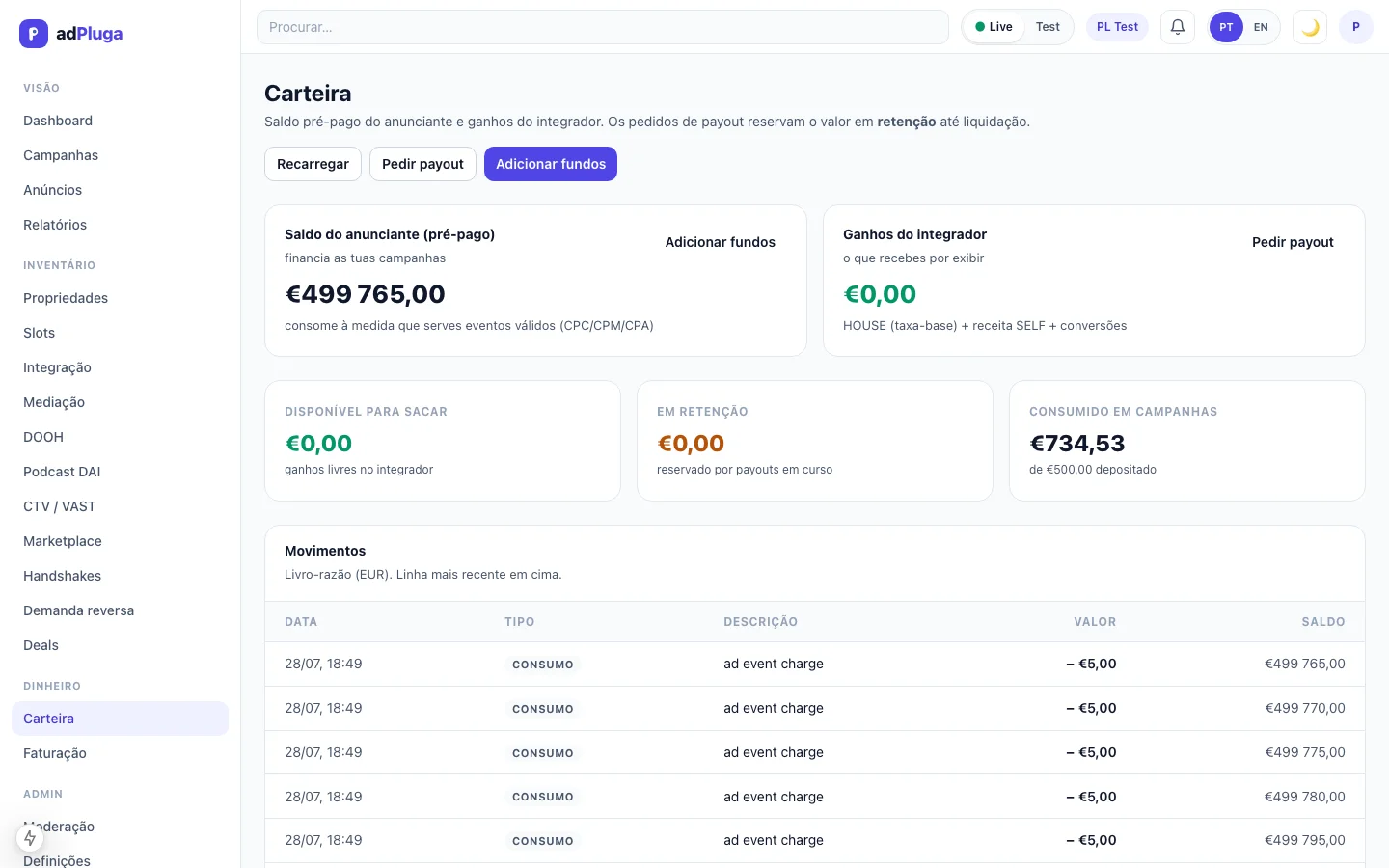
Deposita fundos na Carteira. As campanhas debitam o saldo à medida que impressões/cliques/conversões são registadas. Sem saldo, as campanhas pausam automaticamente.
3. Criar campanha
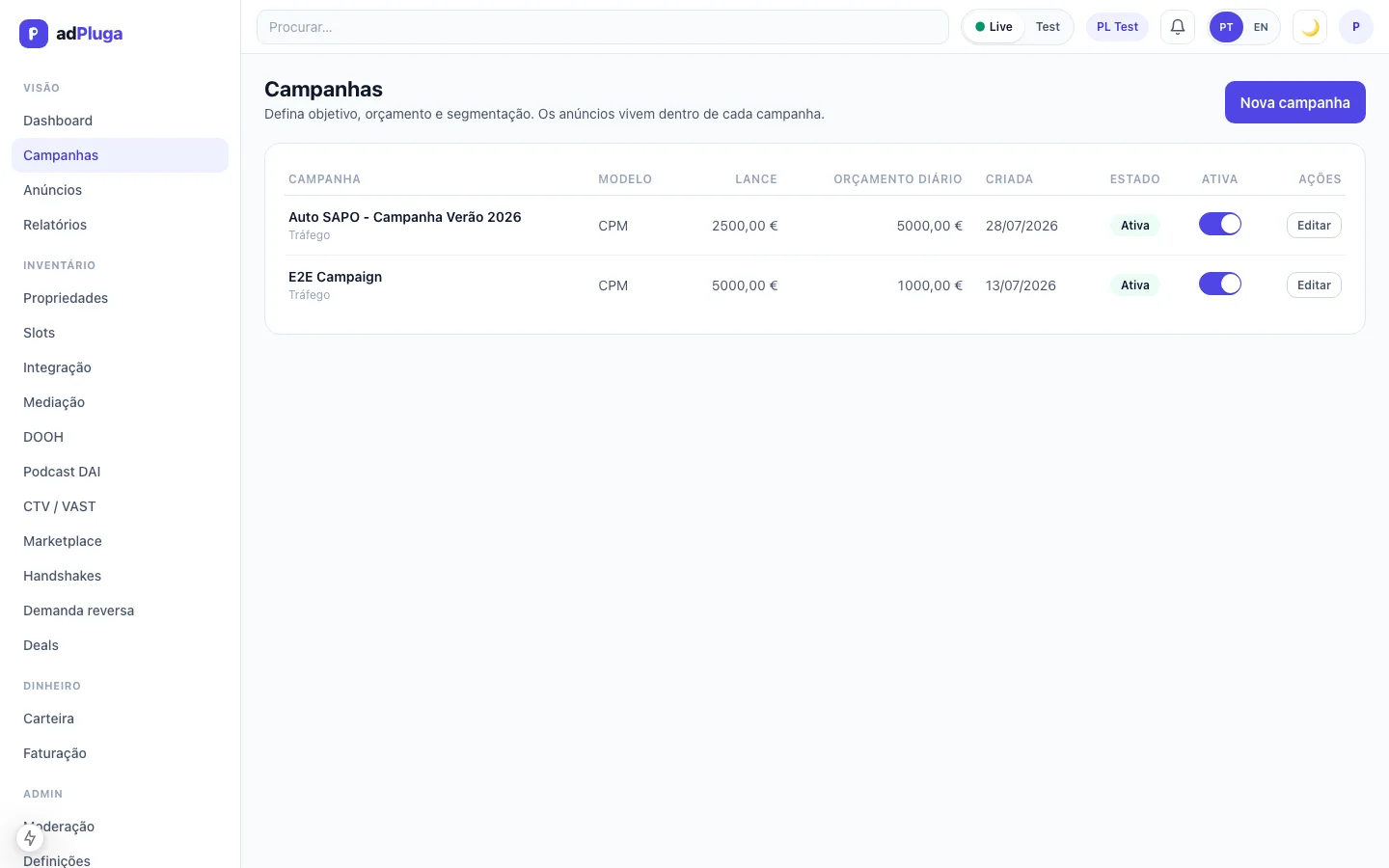
Em Campanhas, define objectivo (tráfego, awareness, conversões), modelo de preço (CPM, CPC, CPA, CPL), orçamento diário e total, e targeting (geo, device, categorias IAB, audiências first-party, frequency cap, daypart).
4. Criar anúncios
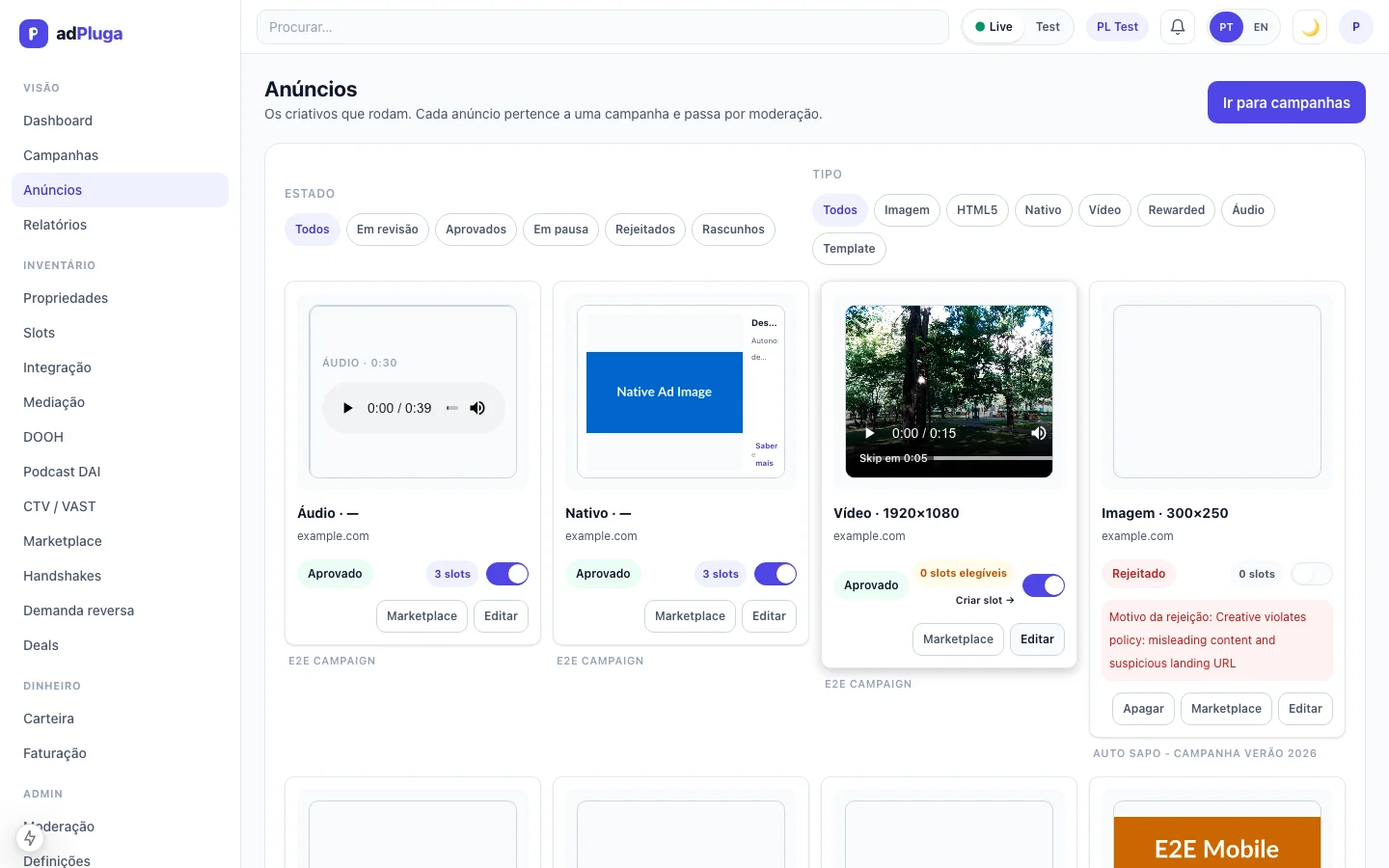
Dentro da campanha, cria anúncios (imagem, HTML ou nativo). Cada anúncio passa por moderação (draft → in_review → approved). Campos sensíveis editados após aprovação regressam a in_review.
5. Publicar no marketplace
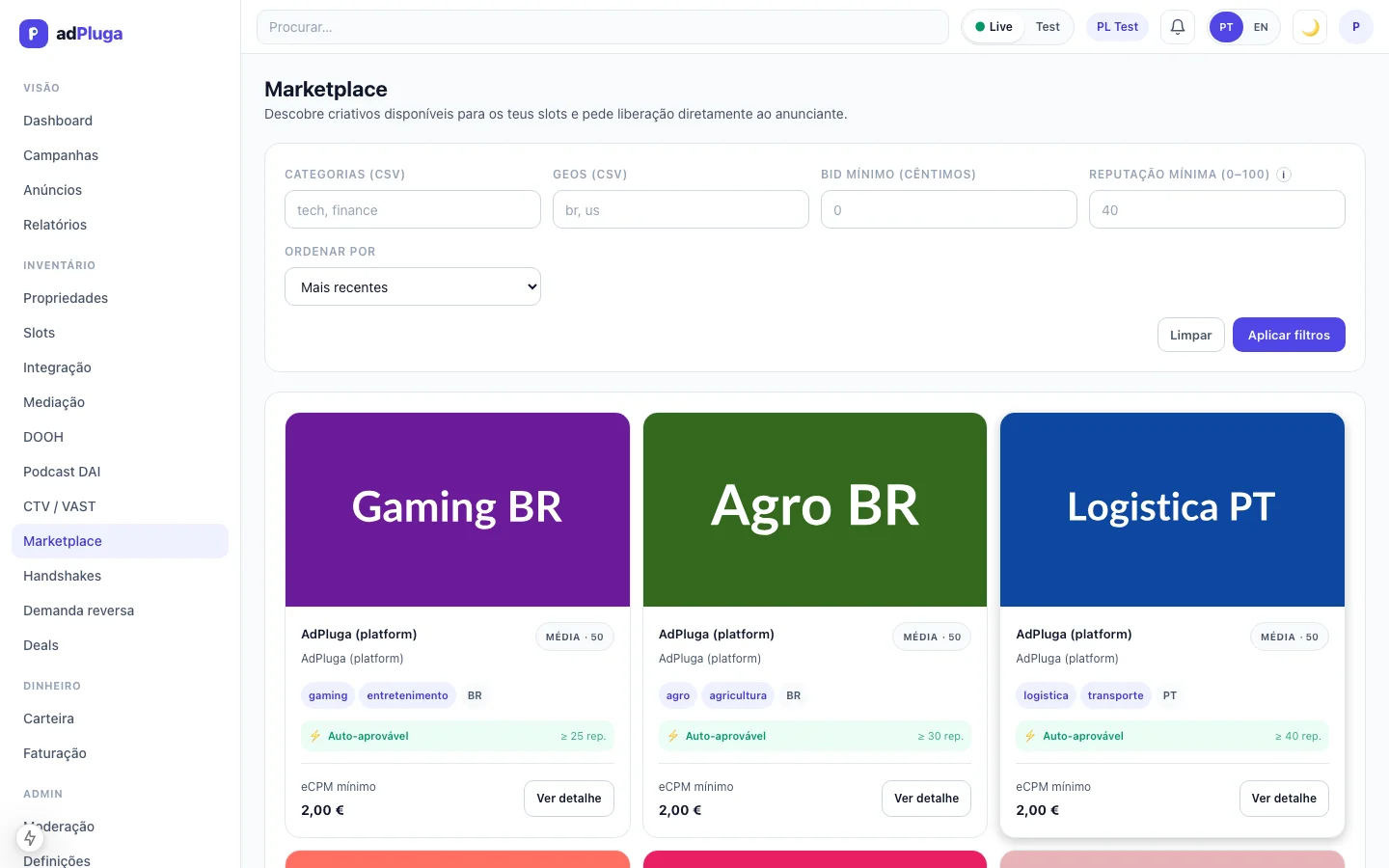
Para cada anúncio aprovado, ativa a visibilidade no marketplace (categorias, geos, reputação mínima). Publishers vão descobri-lo e pedir handshake.
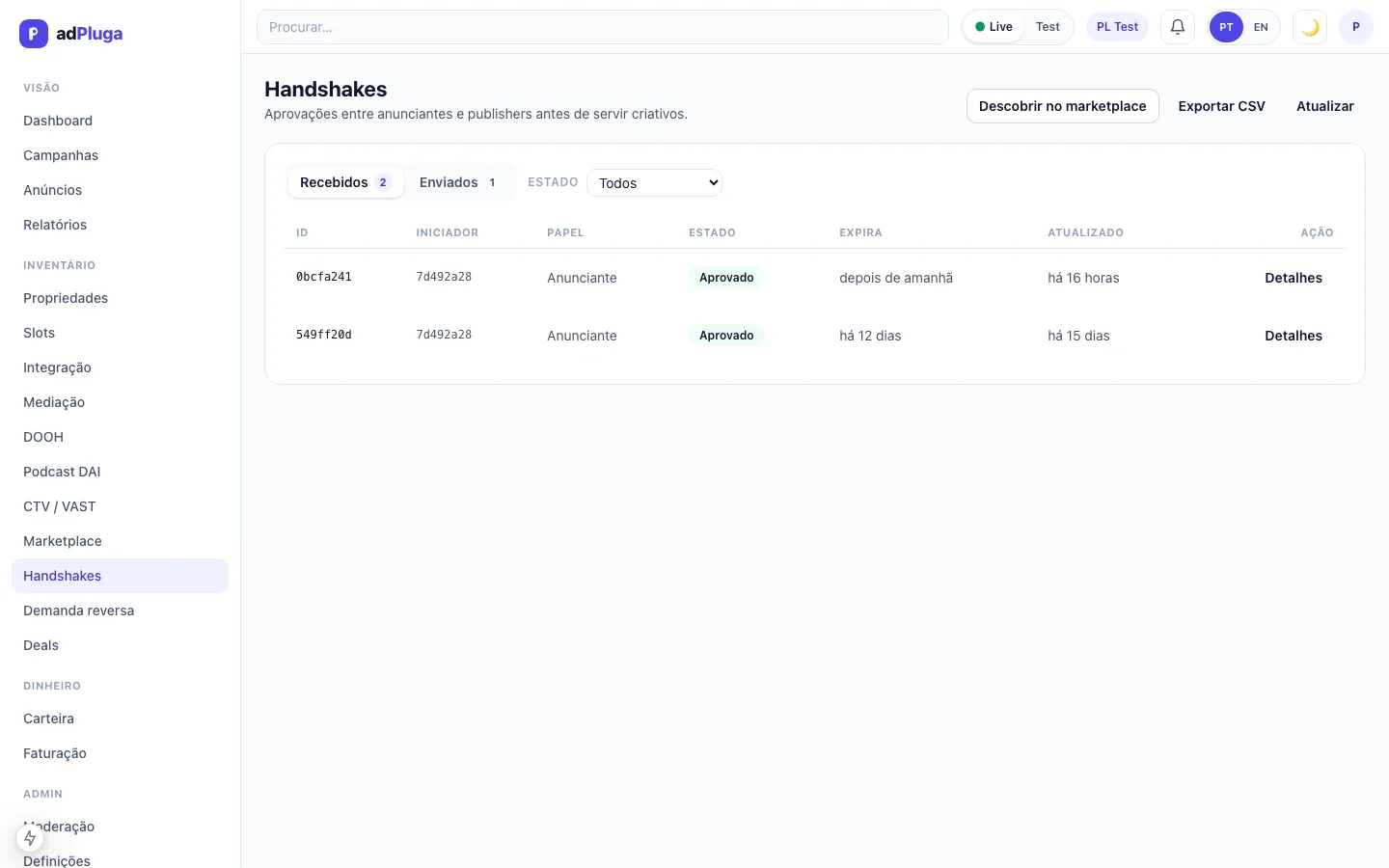
6. Gerir handshakes
Em Handshake, vês os pedidos dos publishers. Podes aprovar manualmente ou configurar auto-rules para aprovação automática baseada em reputação, geo e categoria.
7. Deals e billing
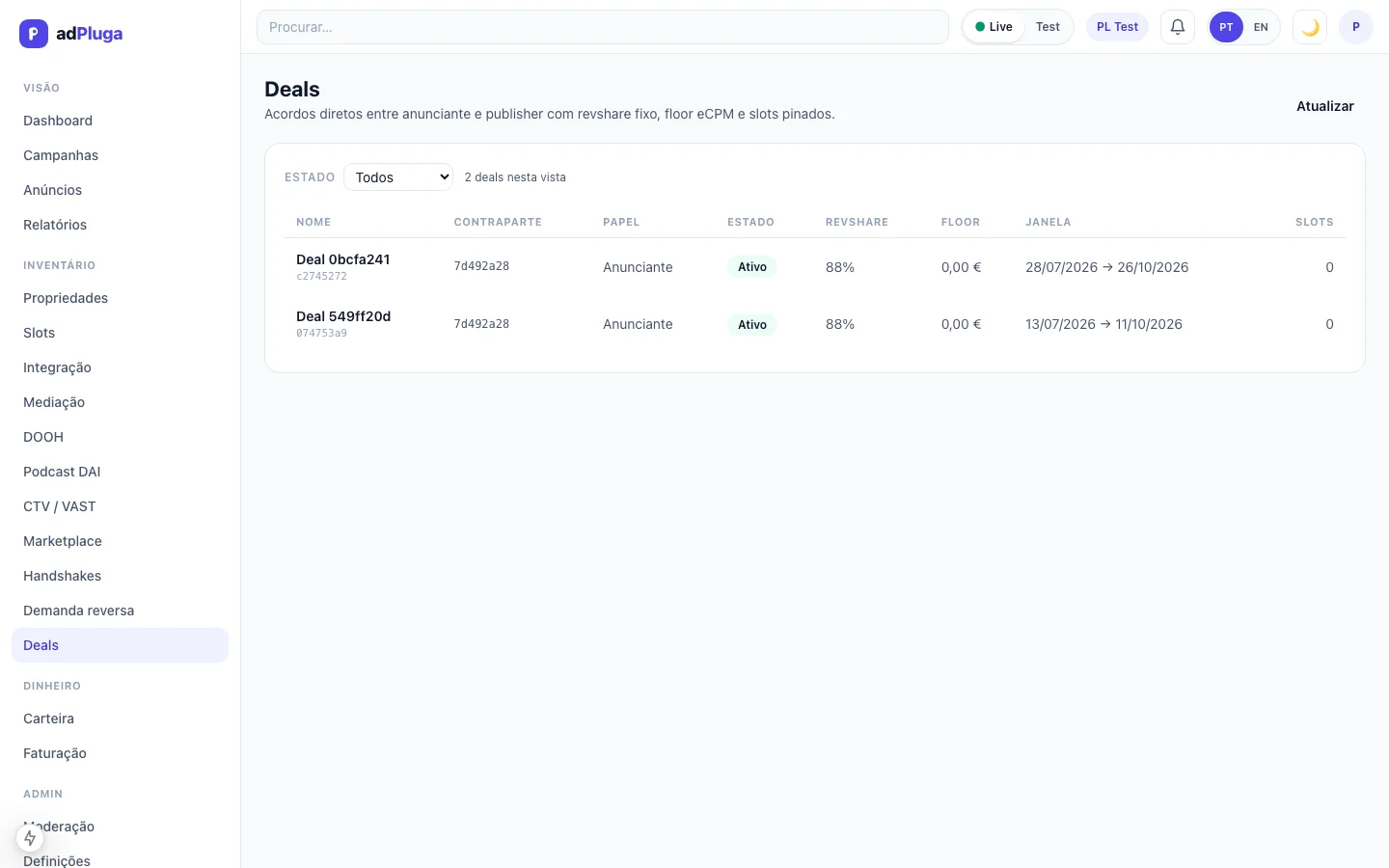
Cada handshake aprovado gera um deal DIRETO. Impressões servidas sob esse deal debitam a tua carteira (publisher recebe 88%, plataforma 12%). Acompanha KPIs, viewability e spend por deal.
8. Relatórios
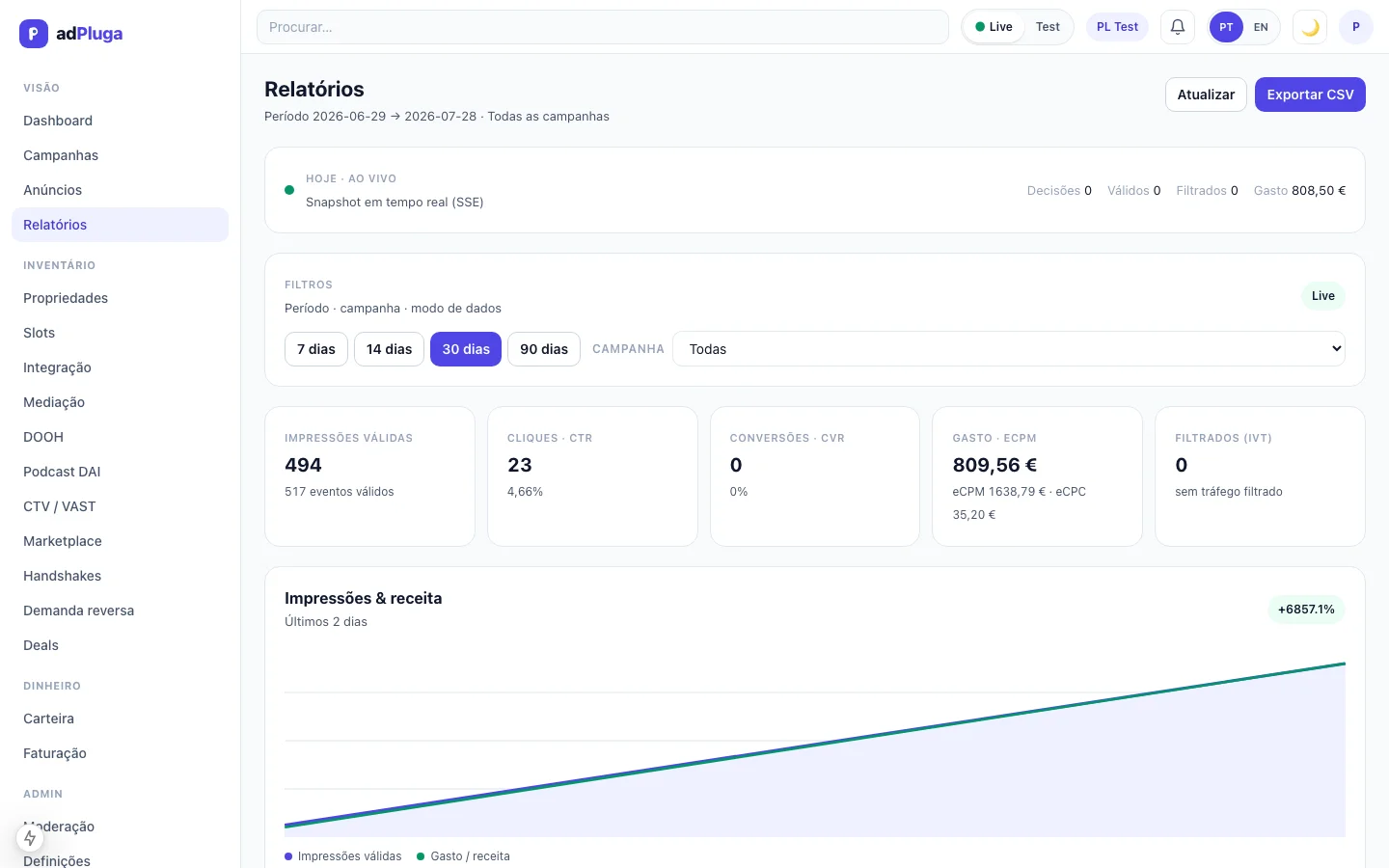
Consulta Relatórios para breakdowns por campanha, anúncio, geo, device e período. Exporta em CSV para análise externa.
9. Vários formatos na mesma campanha
Uma campanha pode conter vários anúncios com formatos e tamanhos diferentes: imagem 970×250 para desktop, 320×100 para mobile, nativo para páginas de detalhe, HTML5 para rich media, vídeo para pre-roll e áudio para podcasts. Cada anúncio tem moderação e métricas próprias — podes pausar um sem afectar os restantes. O motor escolhe automaticamente o criativo compatível com o formato do slot.
10. Aprovação e moderação
Existem duas camadas de controlo. Primeiro, moderação do criativo: cada anúncio passa por revisão interna (draft → em revisão → aprovado ou rejeitado). O criador não pode aprovar o seu próprio criativo. Segundo, autorização de distribuição: defines onde o anúncio pode aparecer (marketplace, handshake, auto-rules). Editar campos sensíveis após aprovação reverte o estado para revisão automaticamente.
11. Restringir a um serviço
Podes restringir uma campanha a um único site, app ou serviço. No deal DIRETO, defines os slots específicos autorizados. Combinando targeting (geo, categoria, device) com a associação de slots, garantes que o anúncio aparece apenas onde queres — por exemplo, só no Auto SAPO e nunca nas Notícias.
12. Gestão da organização
A campanha pertence à organização, não ao utilizador que a criou. O administrador vê todas as campanhas, anúncios, utilizadores e métricas da organização. Podes convidar membros com papéis diferentes: administrador (acesso total), anunciante (campanhas e criativos), analista (relatórios sem modificação). Se um membro sair, as campanhas permanecem intactas.